
9.8 KiB
ADB安装及使用详解
一、文档
二、下载与配置
Windows版本
https://dl.google.com/android/repository/platform-tools-latest-windows.zip
配置环境变量
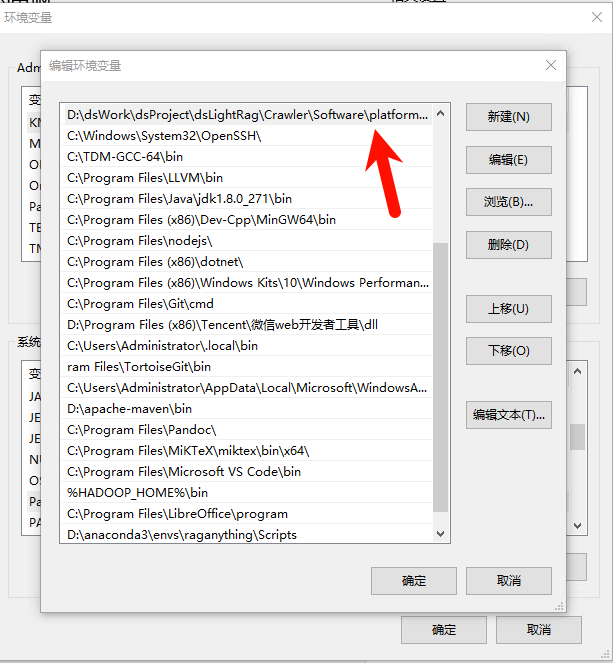
解压安装后,把解压路径放到系统变量里去(Path),
环境变量如何配置,比如我的配置如下图:
3、连接 可以通过模拟器连接,也可以通过数据线连接。
通过数据线连接时,手机进入“开发者选项”,打开“usb调试”。
不同品牌安卓机型,首次打开“开发者选项”方式不一样,大多是双击手机版本号3~5次,会toast提醒“开发者模式已打开”,具体打开方式可根据手机品牌进行百度查询
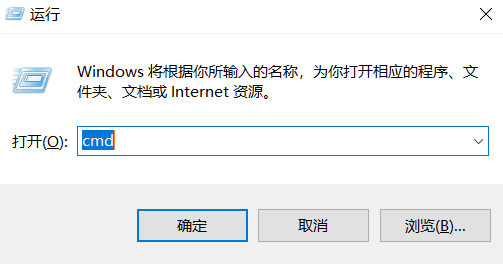
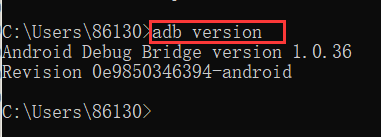
4、电脑打开cmd窗口 输入 adb version :显示 adb 版本,说明安装成功
三、ADB命令详解
1、基本命令
adb version :显示 adb 版本
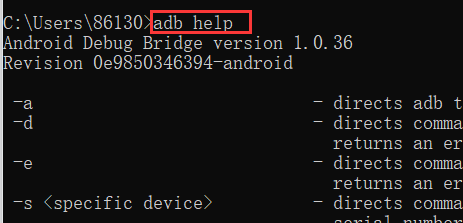
adb help:帮助信息,查看adb所支持的所有命令
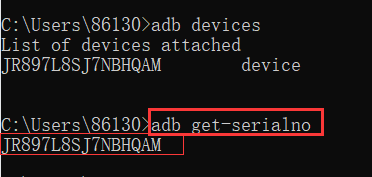
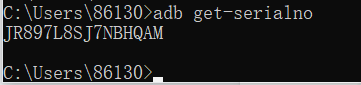
adb get-serialno:也可以查看设备号
权限命令
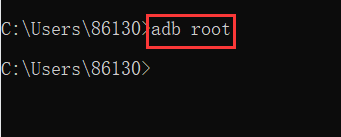
adb root:获取Android管理员(root用户)的权限。
注意:一般测试机可使用root权限。
Android版本9以上,不支持商用机使用root权限,但可以修改底层一些配置
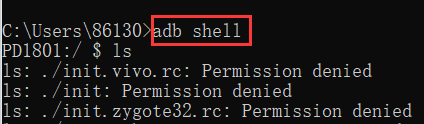
adb shell:登录设备 shell,该命令将登录设备的shell(内核),登录shell后,可以使用 cd,ls,rm 等Linux命令
adb remount:获取System分区可写权限,需要root后才能有这个权限
3、建立连接
adb -d:如果同时连了usb,又开了模拟器,连接当前唯一通过usb连接的安卓设备
adb -e shell:指定当前连接此电脑的唯一的一个模拟器
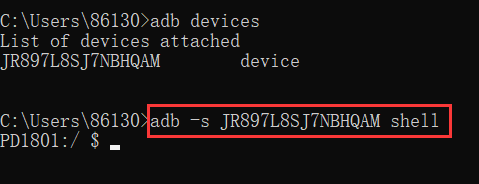
adb -s <设备号> shell:当电脑插多台手机或模拟器时,指定一个设备号进行连接
exit:退出
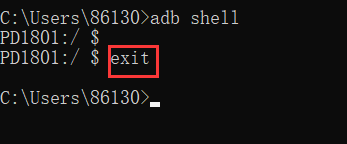
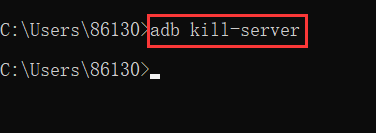
adb kill-server:杀死当前adb服务,如果连不上设备时,杀掉重启。(没事不要用它)
adb start-server:杀掉后重启
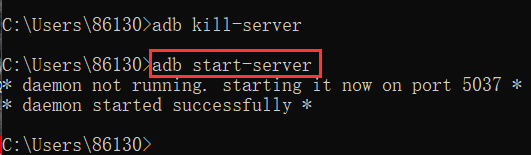
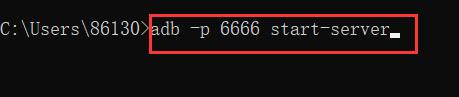
5037:adb默认端口,如果该端口被占用,可以指定一个端口号,如下命令↓
adb -p 6666 start-server:任意指定一个 adb shell 的端口
4、apk 操作指令
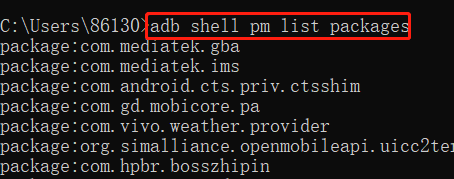
adb shell pm list packages:列出当前设备/手机,所有的包名
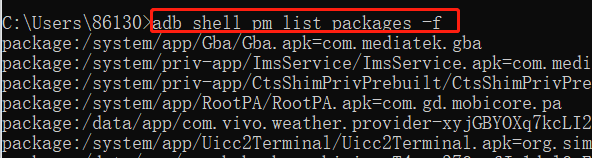
adb shell pm list packages -f:显示包和包相关联的文件(安装路径)
adb shell pm list packages -d:显示禁用的包名 adb shell pm list packages -e:显示当前启用的包名 adb shell pm list packages -s:显示系统应用包名 adb shell pm list packages -3:显示已安装第三方的包名 adb shell pm list packages xxxx:加需要过滤的包名,如:xxx = taobao adb install <文件路径\apk>:将本地的apk软件安装到设备(手机)上。如手机外部安装需要密码,记得手机输入密码。

adb install -r <文件路径\apk>:覆盖安装

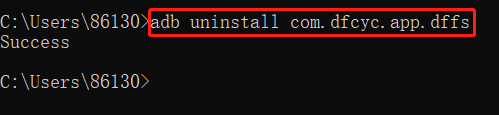
adb install -d <文件路径\apk>:允许降级覆盖安装 adb install -g <文件路径\apk>:授权/获取权限,安装软件时把所有权限都打开 adb uninstall <包名>:卸载该软件/app。 注意:安装时安装的是apk,卸载时是包名,可以通过 adb shell pm list packages 查看需要卸载的包名。
adb shell pm uninstall -k <包名>:虽然把此应用卸载,但仍保存此应用的数据和缓存 adb shell am force-stop <包名>:强制退出该应用/app

、文件操作指令
adb push <本地路径\文件或文件夹> <手机端路径>:把本地(pc机)的文件或文件夹复制到设备(手机)

注意点1:pc机路径与Android机路径,分隔符是不同的。
注意点2:复制失败,大概率是无权限。可先使用上面介绍过的两个命令:adb root;adb remount。在使用 adb push 命令
**adb pull <手机端路径/文件或文件夹> <pc机路径>:把设备(手机)的文件或文件夹复制到本地。**注意点同上

6、日志操作指令
adb shell logcat -c:清理现有日志
adb shell logcat -v time :输出日志,信息输出在控制台
adb shell logcat -v time > <存放路径\log.txt>:输出日志并保存在本地文件
Ctrl+C:终止日志抓取
adb shell logcat -v time *:E > <存放路径\log.txt>:打印级别为Error的信息
日志的等级:
-v:Verbse(明细)
-d:Debug(调试)
-i:Info(信息)
-w:Warn(警告)
-e:Error(错误)
-f:Fatal(严重错误)
抓取日志的步骤先输入命令启动日志,然后操作 App,复现 bug,再 ctrl+c 停止日志,分析本地保存的文件。
:日志是记录手机系统在运行app时有什么异常的事件
EXCEPTION
也可以把更详细得Anr日志拉取出来:adb shell pull /data/anr/traces.txt <存放路径>
7、系统操作指令
adb shell getprop ro.product.model:获取设备型号

adb shell getprop ro.build.version.release:获取Android系统版本

adb get-serialno:获取设备的序列号(设备号)
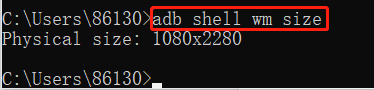
adb shell wm size:获取设备屏幕分辨率
adb shell screencap -p /sdcard/mms.png:屏幕截图 adb shell screencap -p /sdcard/screenshot.png:屏幕截图


adb shell dumpsys activity |find “mResumedActivity”:查看前台应用包名,必须先启动app,适用于Android 8.0以上

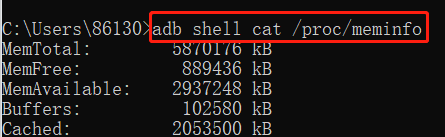
adb shell cat /proc/meminfo:获取手机内存信息
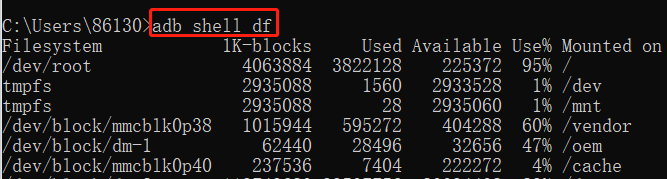
adb shell df:获取手机存储信息
adb shell screenrecord <存放路径/xxx.mp4>:录屏,命名以.mp4结尾 adb shell screenrecord --time-limit 10 <存放路径/xxx.mp4>:录屏时间为10秒